
Användarguide
Den här guiden tar dig igenom allt du behöver för att komma igång med Pacy – från att ladda ner appen till att få ut det mesta av AI-mentorn.
Kom igång med Pacy
1. Ta emot din inbjudan
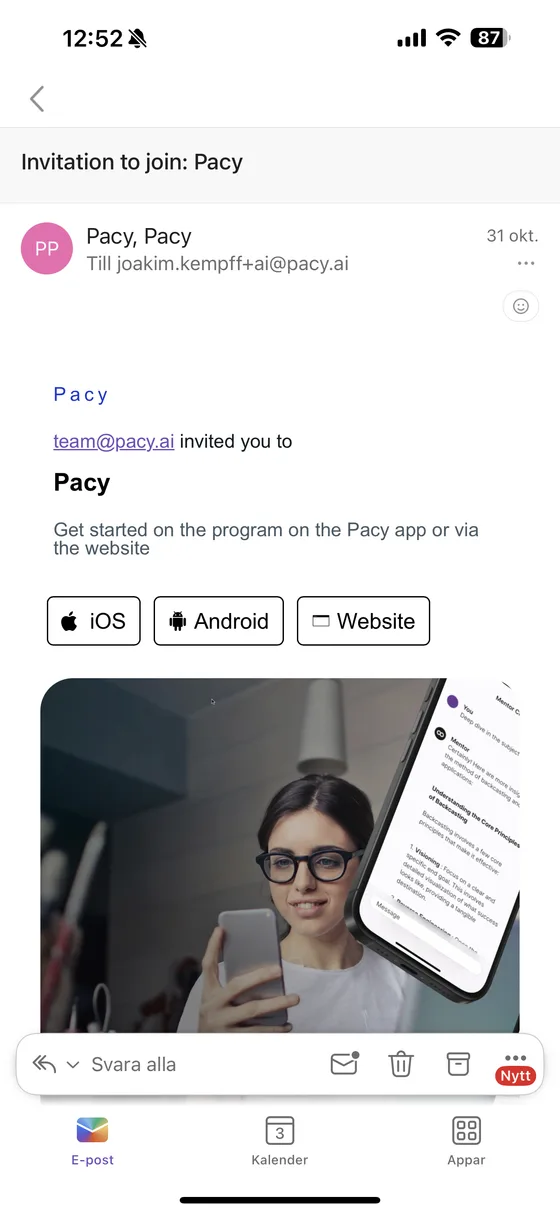
Du får en inbjudan via e-post från team@pacy.ai med ämnesraden ”Invitation to join: Pacy”.
I mejlet finns knappar för:
- iOS (App Store)
- Android (Google Play)
- Webbplats
Använder du en telefon trycker du på iOS- eller Android-knappen för att ladda ner Pacy-appen från din appbutik.
2. Ladda ner appen
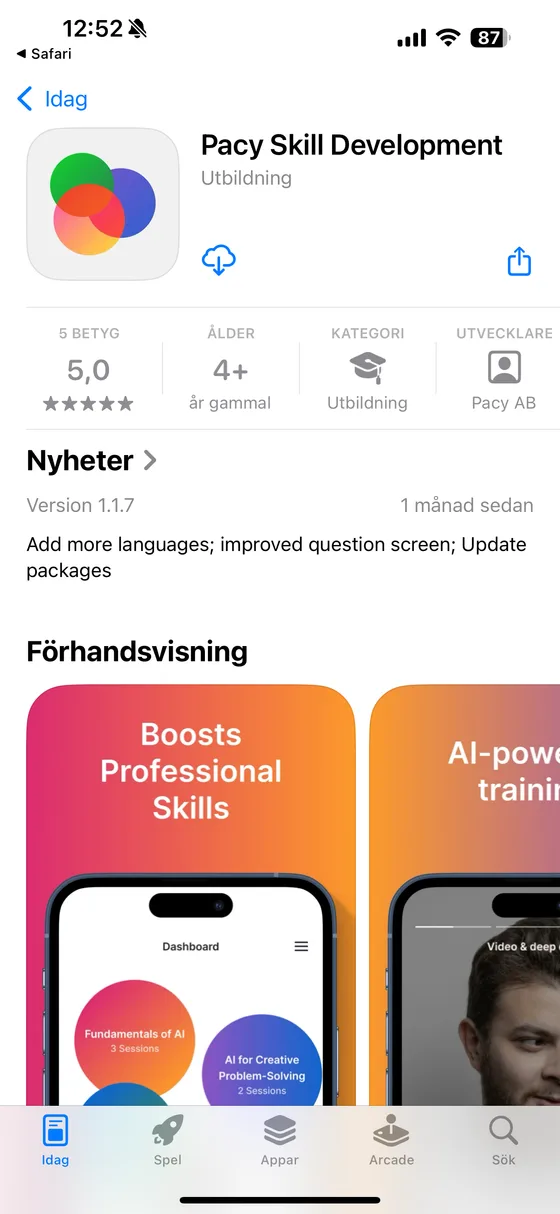
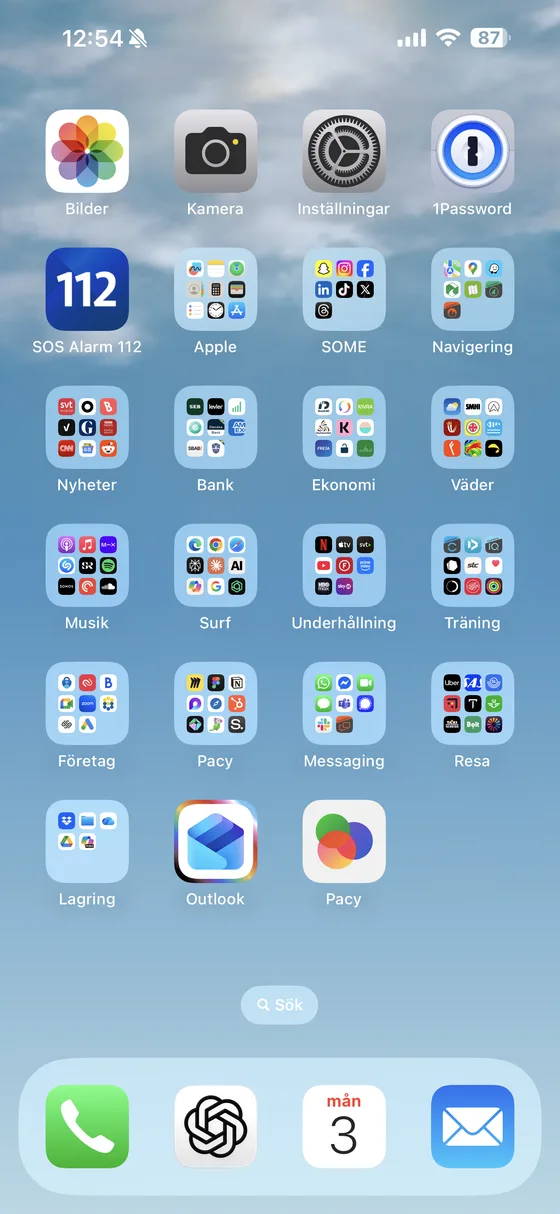
Ladda ner Pacy Skill Development från Pacy AB. När appen är installerad hittar du den på din hemskärm.
3. Öppna Pacy
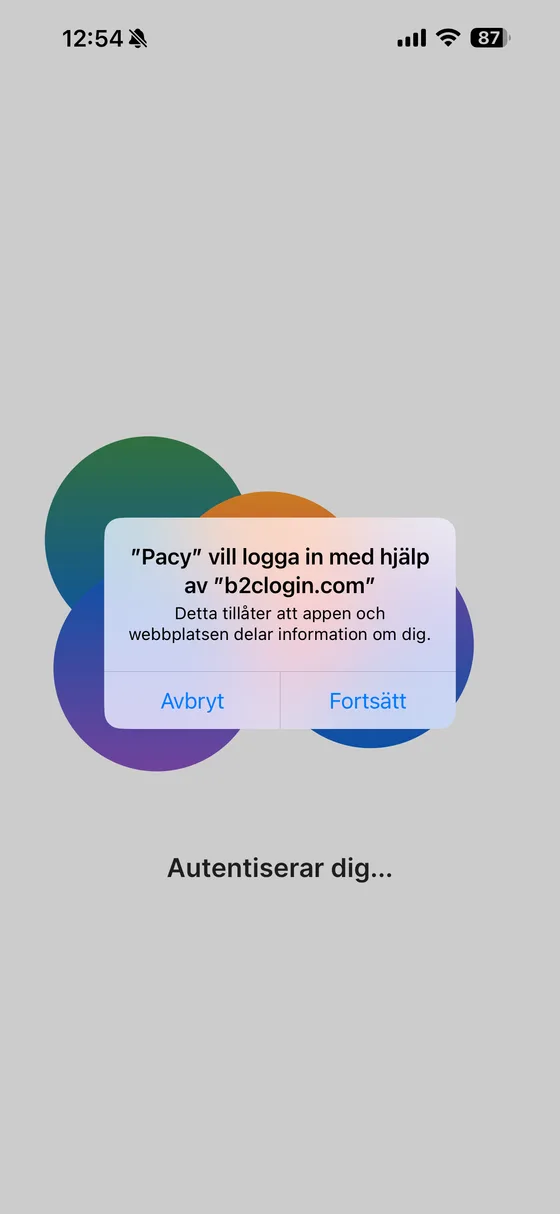
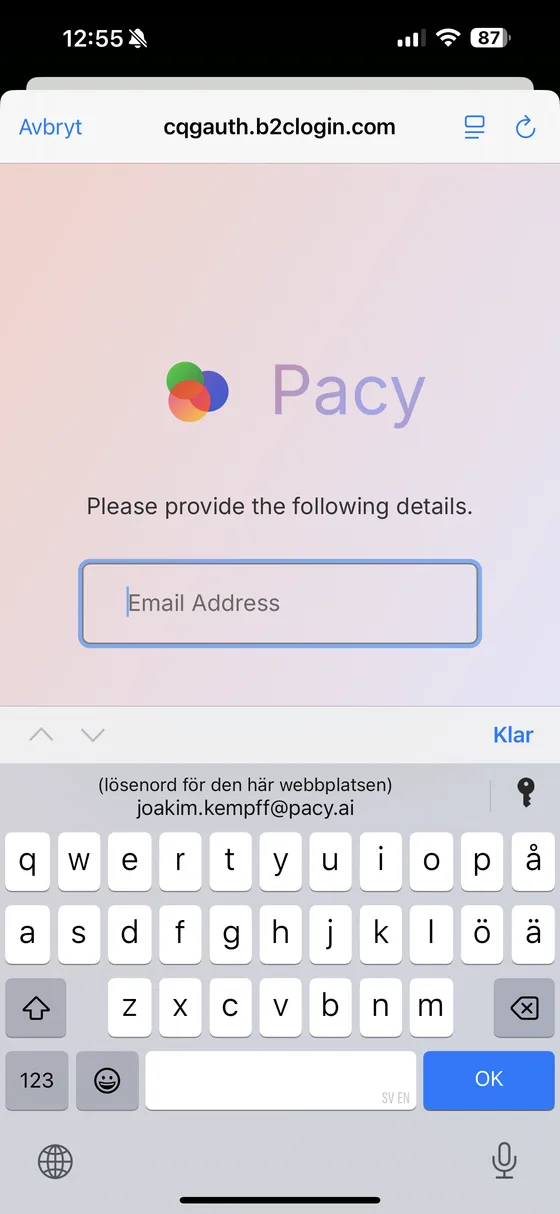
Tryck på Pacy-ikonen på din enhet. När du får frågan väljer du ”Fortsätt” för att låta appen logga in via b2clogin.com. Det ger en säker inloggning.
4. Logga in
Ange din e-postadress (den som inbjudan skickades till) och tryck på Skicka verifieringskod. Du får en verifieringskod via e-post – titta i skräpposten om du inte hittar den i inkorgen.
Kopiera koden, gå tillbaka till appen, klistra in den i fältet för verifieringskod och tryck på Verifiera kod. Nu är du redo att starta ditt program.
5. Använd Pacy på webben (valfritt)
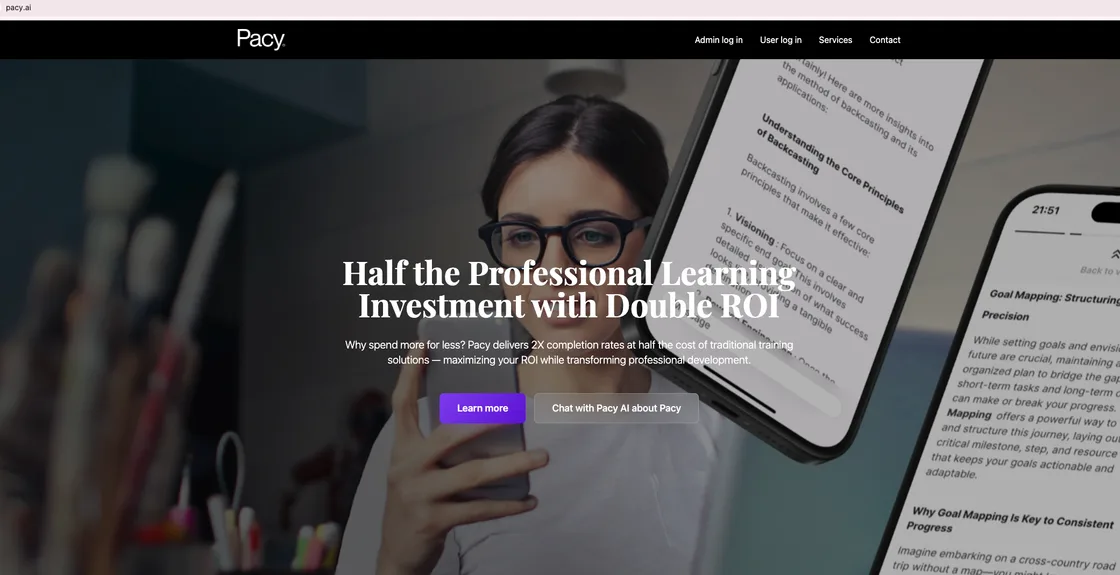
Du kan också logga in från datorn:
- Gå till app.pacy.ai
- Klicka på Logga in
- Logga in på samma sätt, med e-postadress och verifieringskod
6. Support
Får du inget verifieringsmejl, eller har du problem med att logga in? Titta i skräpposten eller kontakta team@pacy.ai så får du hjälp.
Kom igång med ett program
Programöversikt
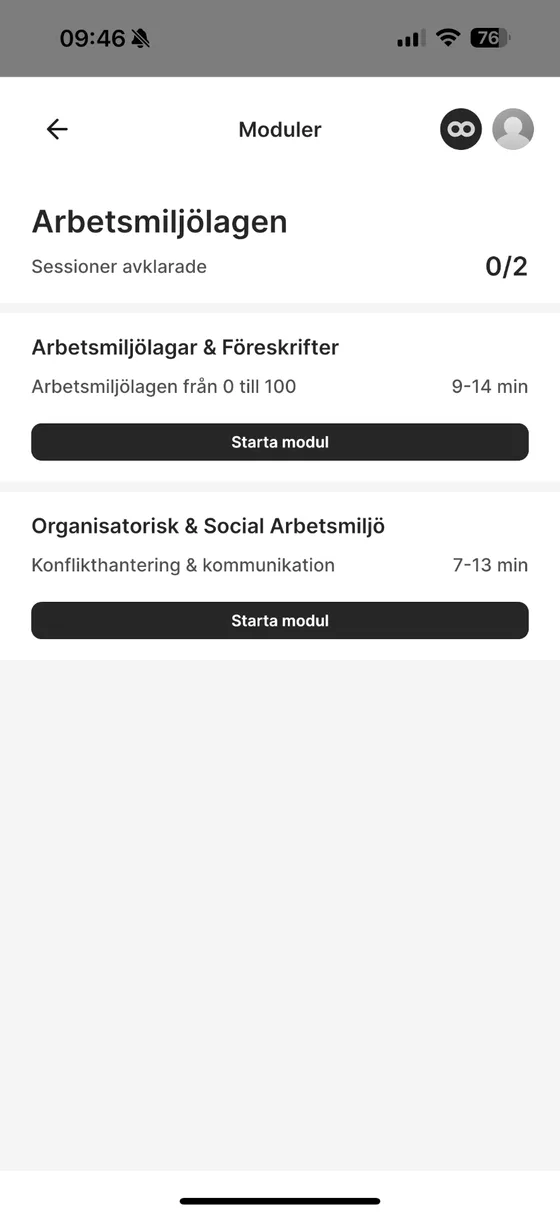
När du öppnar appen möts du av en översikt över alla tillgängliga program och moduler. Här ser du namn, beskrivning och ungefärlig tidsåtgång. Tryck på ”Starta modul” för att börja.
Din profil
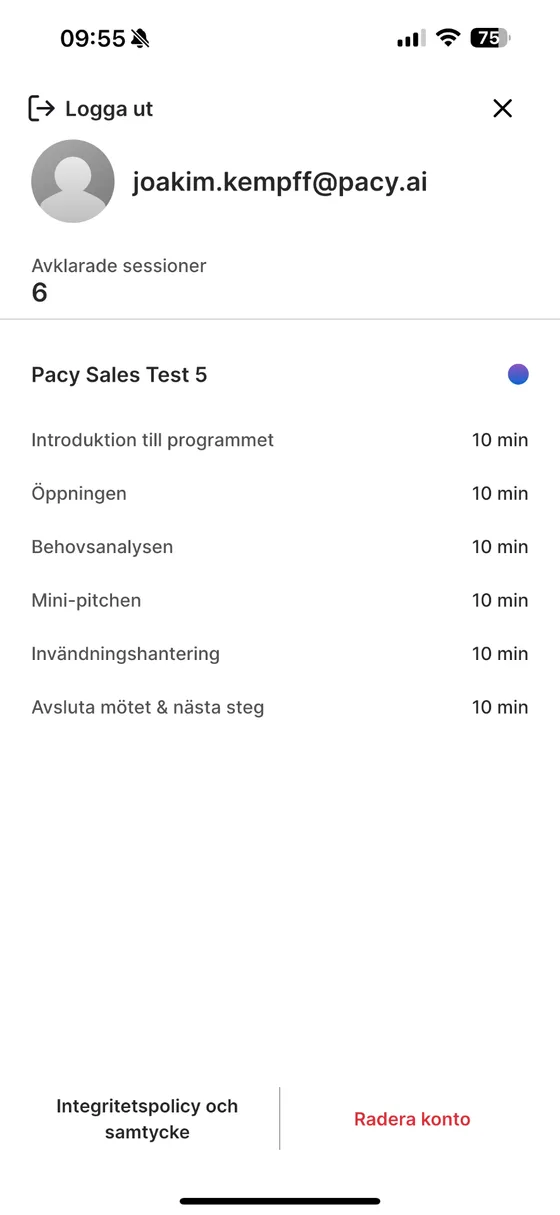
I din profil finns en sammanfattning av dina framsteg: hur många sessioner du har slutfört och vilka program du har gått igenom. Här kan du också hantera ditt konto, logga ut eller radera din profil.
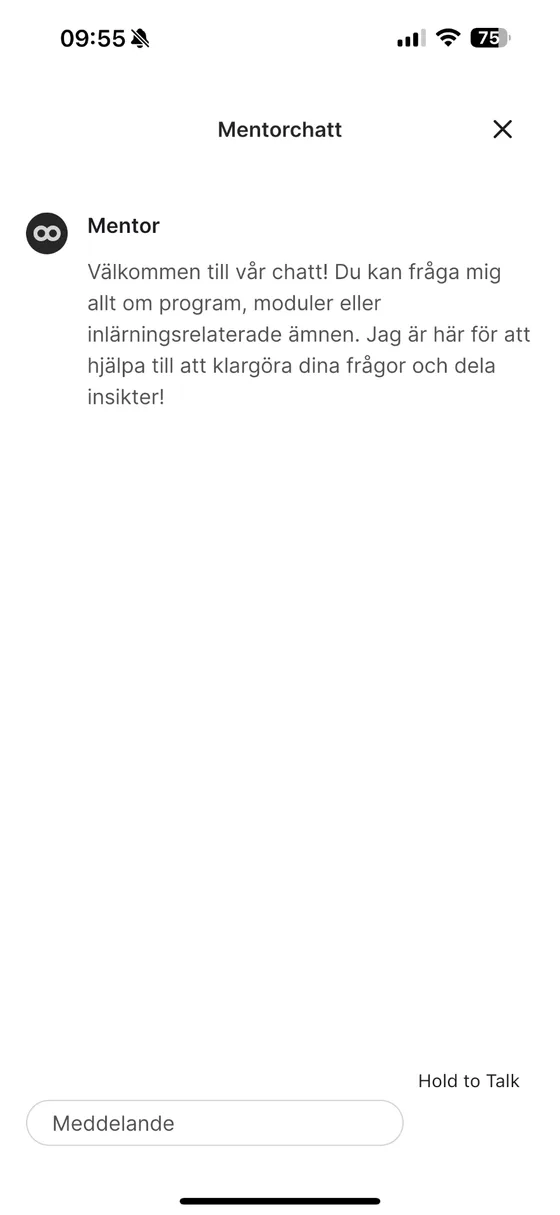
Mentorchatten
Du har tillgång till mentorchatten när som helst. Där kan du ställa frågor om programmen, enskilda moduler eller ämnet i stort. Mentorn svarar direkt i chatten och ger dig stöd när du behöver det.
Starta en session
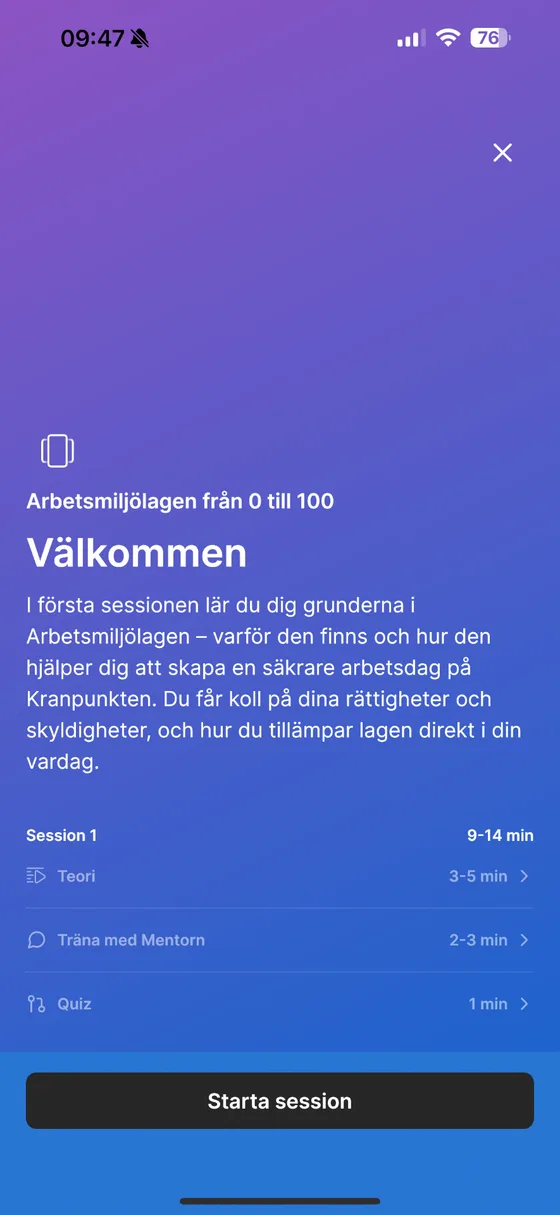
Sessionens introduktion
När du väljer en modul visas först en introduktionssida. Den ger en tydlig överblick över vad sessionen innehåller, hur lång tid den tar och vilka steg du går igenom.
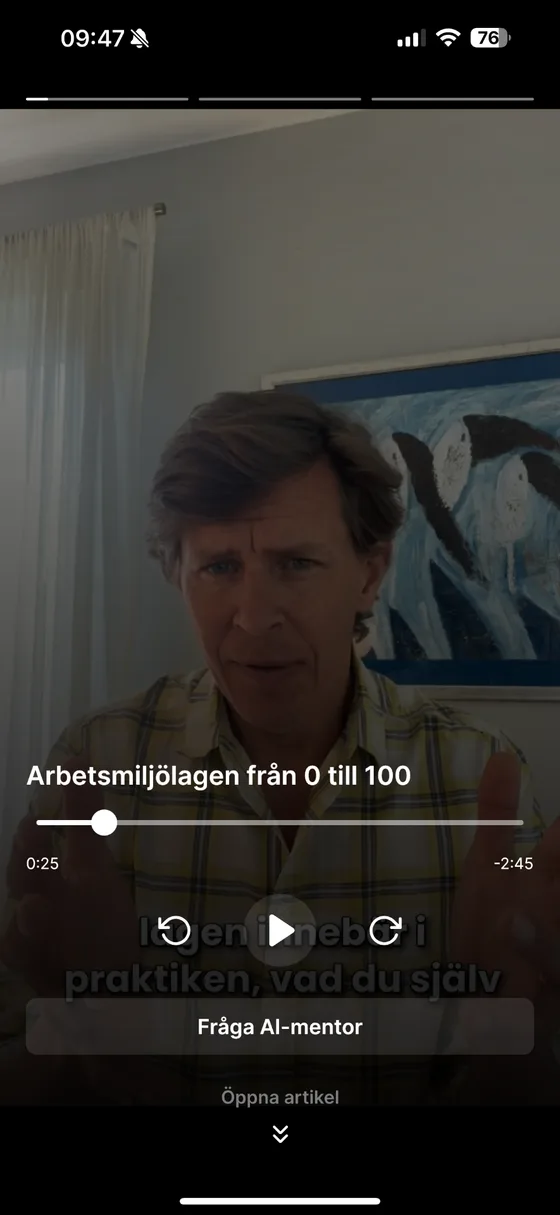
Videolektionen börjar
Sessionen börjar oftast med en videolektion där tränaren förklarar grunderna och introducerar ämnet. Videon ger en första orientering innan du går vidare till övningar och interaktiva uppgifter.
Växla mellan video och artikel
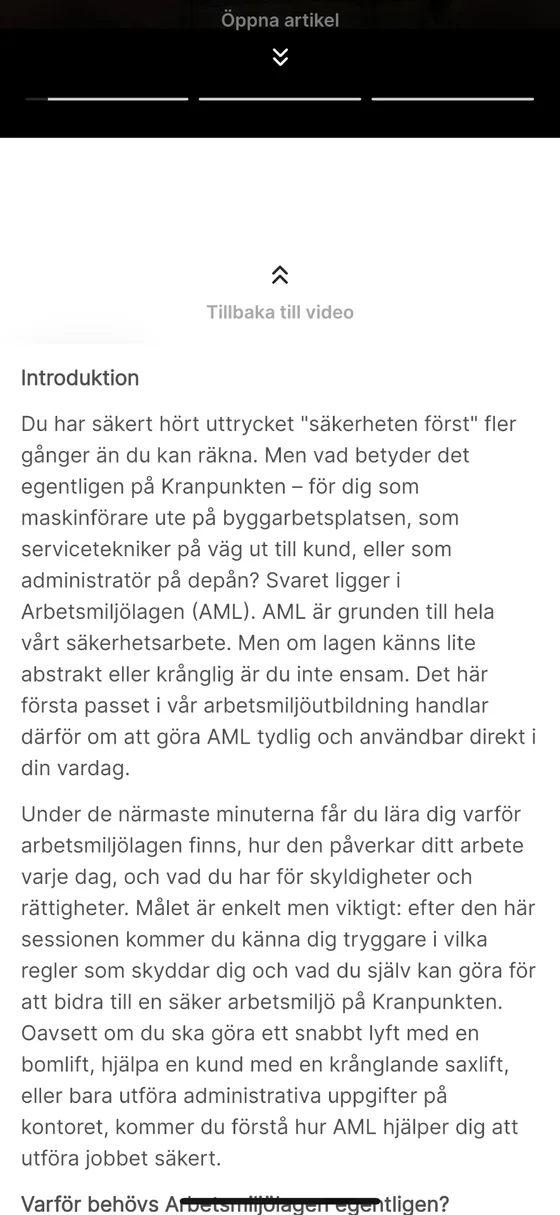
Öppna artikeln
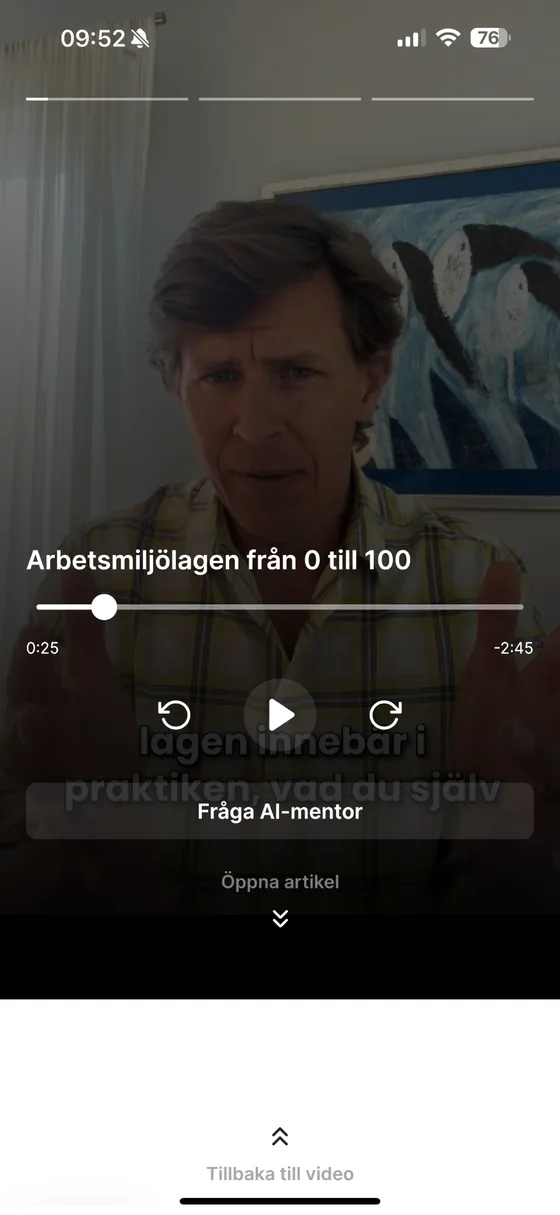
När du tittar på videon kan du pausa, spola tillbaka eller spola framåt för att se om delar av innehållet. Du kan också byta format och läsa innehållet i stället, genom att trycka på ”Öppna artikel”.
Tillbaka till videon
I artikelvyn finns samma innehåll som i videon, i textform. Då kan du ta dig igenom materialet i din egen takt, läsa om viktiga delar och fördjupa dig i exemplen. Från artikeln kan du alltid byta tillbaka till videon.
Navigera mellan sessionens delar
Svep mellan delarna
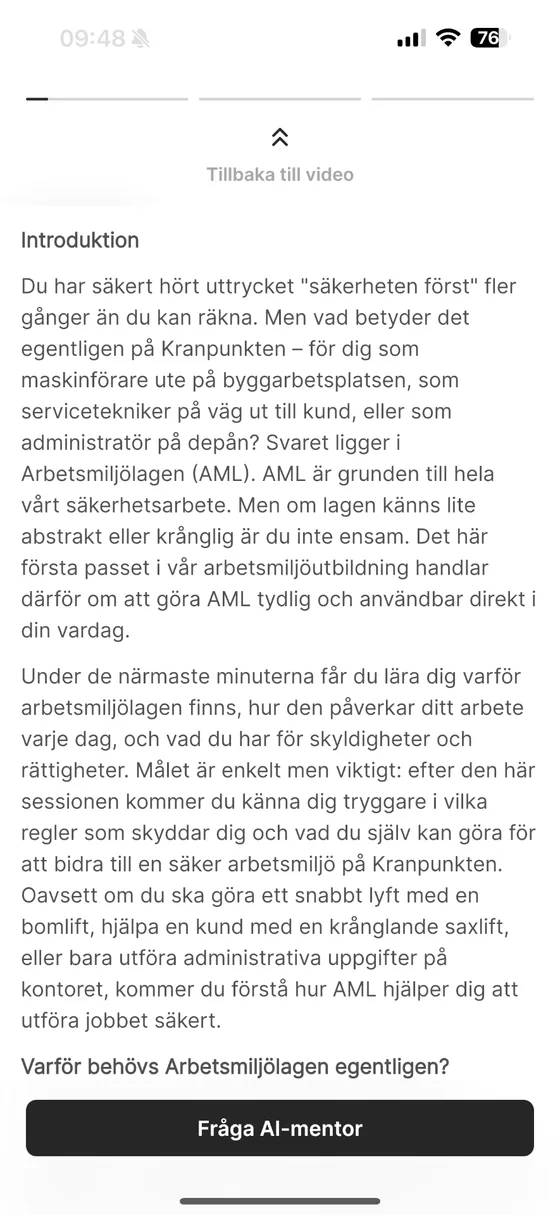
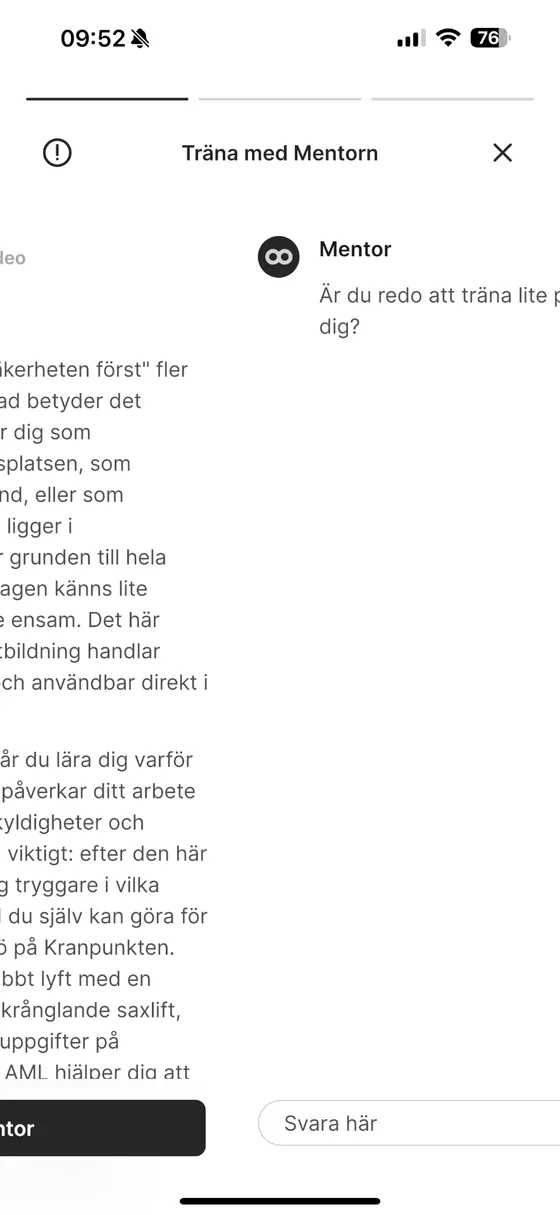
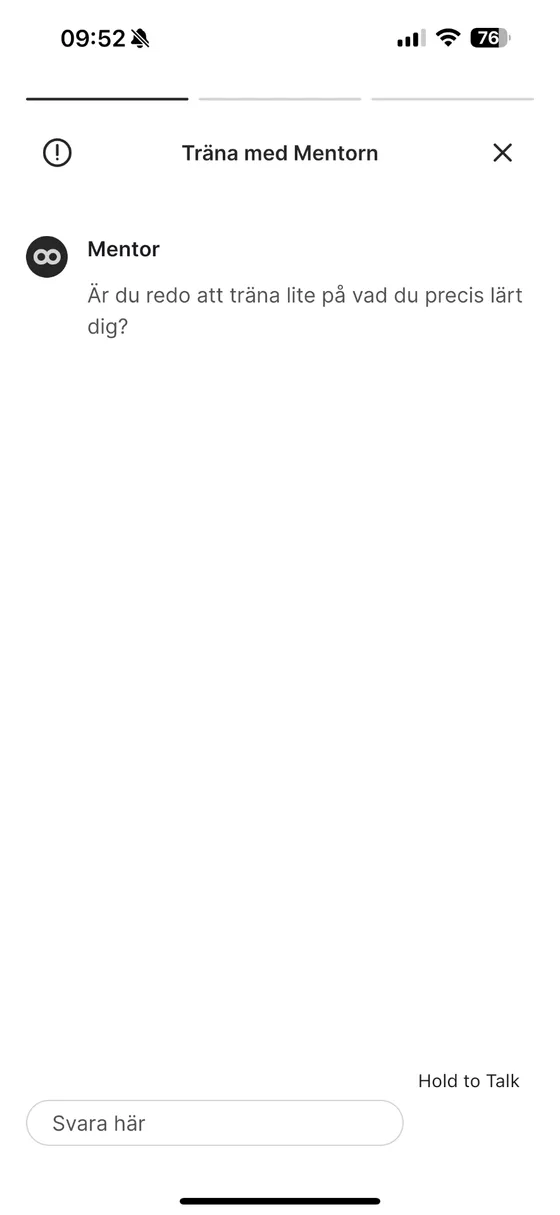
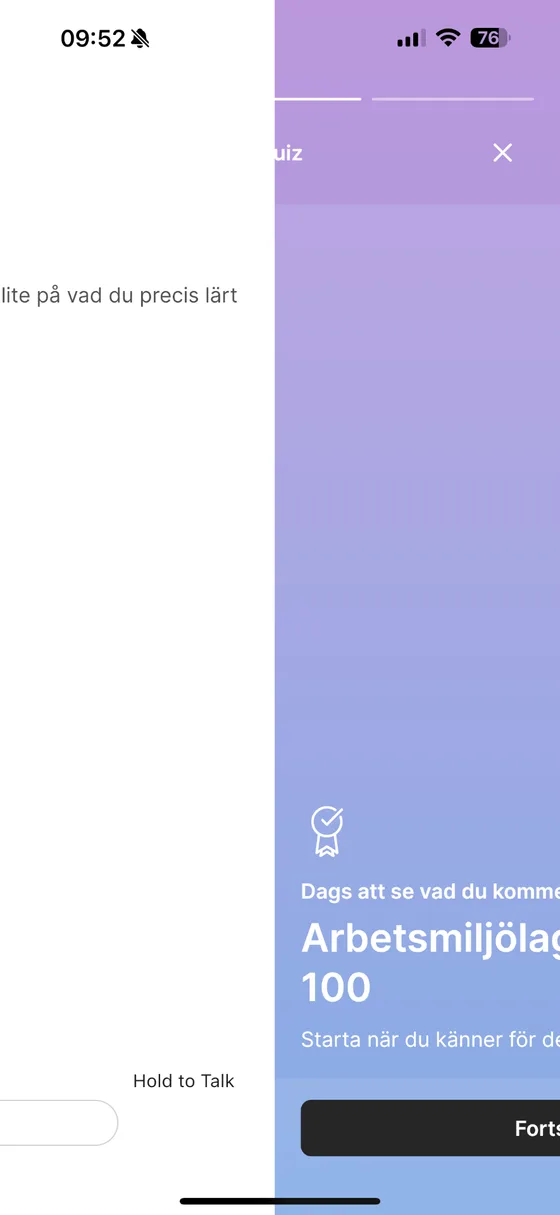
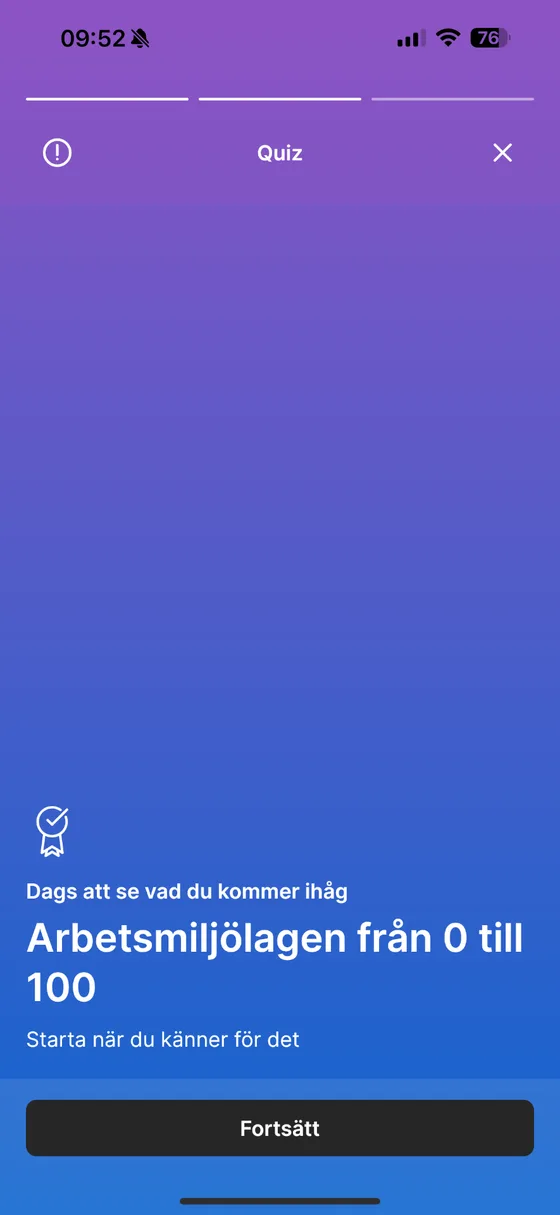
I en session rör du dig enkelt mellan delarna genom att svepa åt vänster eller höger på skärmen. Sveper du åt vänster kommer du till nästa steg – till exempel från artikeln till mentorsövningarna, eller från träningen till introduktionen av quizet. Sveper du åt höger kommer du tillbaka till föregående steg, så att du kan gå igenom tidigare innehåll igen.
Det gör det lätt att följa sessionen i ordning och samtidigt gå tillbaka och repetera vilken del som helst i din egen takt. Du har kontroll över din inlärning och kan se till att varje avsnitt känns klart innan du går vidare.
Slutför en session
Quizresultat
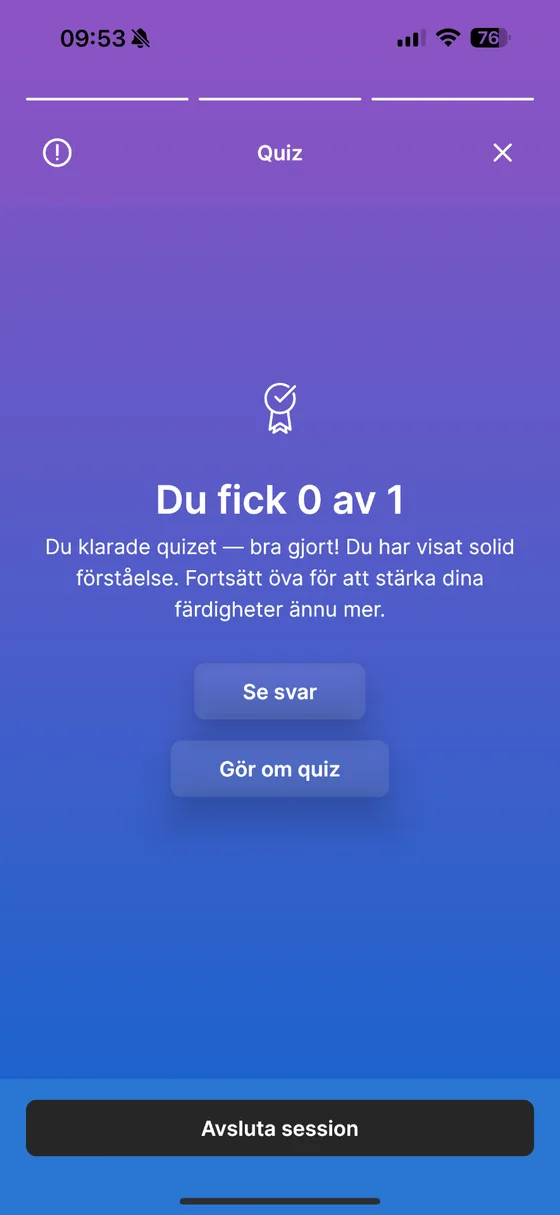
När du har gjort klart quizet ser du direkt ditt resultat. Resultatskärmen visar hur många frågor du svarade rätt på och ger dig tre val: se de rätta svaren, göra om quizet om du vill öva mer eller avsluta sessionen om du känner dig klar.
Tillbaka till modulöversikten
När du avslutar kommer du tillbaka till modulöversikten. Där ser du tydligt vilka sessioner du har slutfört och vilka som återstår.
Få ut det mesta av din AI-mentor
Så använder du AI-mentorn
AI-mentorn i Pacy är din personliga guide genom hela programmet. Den finns inte bara där för att svara på frågor, utan för att hjälpa dig att förstå, reflektera över och tillämpa det du lär dig.
När något känns oklart kan du be mentorn förklara, sammanfatta eller ge exempel. Den anpassar sig efter dig och gör innehållet lättare att ta till sig. Du kan också använda den för att koppla teorin till ditt eget arbete och dina erfarenheter, så blir återkopplingen mer relevant och praktisk.
Efter varje session är mentorn en bra samtalspartner för reflektion. Diskutera hur du kan använda dina nya kunskaper och ringa in de viktigaste insikterna. Och eftersom mentorn alltid finns till hands kan du komma tillbaka när som helst med frågor eller för en snabb repetition.
Ju mer du använder mentorn, desto mer personlig och effektiv blir din inlärning.
Redo att börja?
Nu vet du hur appen fungerar och kan börja träna redan i dag.
Kontakta support